2026年-Dopamine越狱图文教程
- 适用系统:IOS 15.0 - IOS 16.5.1;
- 适用机型:iPhone 6S - iPhone 14 (点击查看:2026最新大黄蜂轨迹适配机型清单);
2026dopamine安装以及越狱视频
- 本教程仅适用于Windows操作系统
- 关闭电脑防火墙以及杀毒软件;
- 首先,确保你的电脑安装了苹果连接驱动,如未安装,可下载爱思助手,同步安装驱动,如爱思助手连接成功则表示驱动已经正常工作,可继续下一步;
- 手机连接上网络,并且取消锁屏密码;
- 电脑下载大黄蜂越狱工具并打开,数据线连接手机,大黄蜂越狱工具下载地址:大黄蜂越狱工具;
-
点击电脑大黄蜂越狱工具----》命令行中输入:Tips,点击回车;
假如提示1:“请关闭你的手机查找功能”,回到手机直接退出你的id即可,或者关闭查找;
提示2:“网络问题”,请将电脑wifi关掉,连接手机热点再试;
注意:操作的时候手机不要锁屏,不要黑屏; - 等待手机重启完成,打开手机上的“提示”App,点击Install TrollStore,等待安装完成,桌面出现TrollStore图标,即表示完成安装
- 打开TrollStore App,不要动,会自动弹出:“正在安装Idld”,假如没有弹出,打开Settings,点击:Idid Install,等待安装完成即可;
- 下载dopamine越狱安装包发送到手机,存储到手机“文件”,下载地址:Dopamine下载;
- 打开手机“文件”App,找到Dopamine.ipa.zip,点击一下解压,之后长按解压出来的安装包,长按它,点击选择共享,选择TrollStore,点击Install,安装完成
-
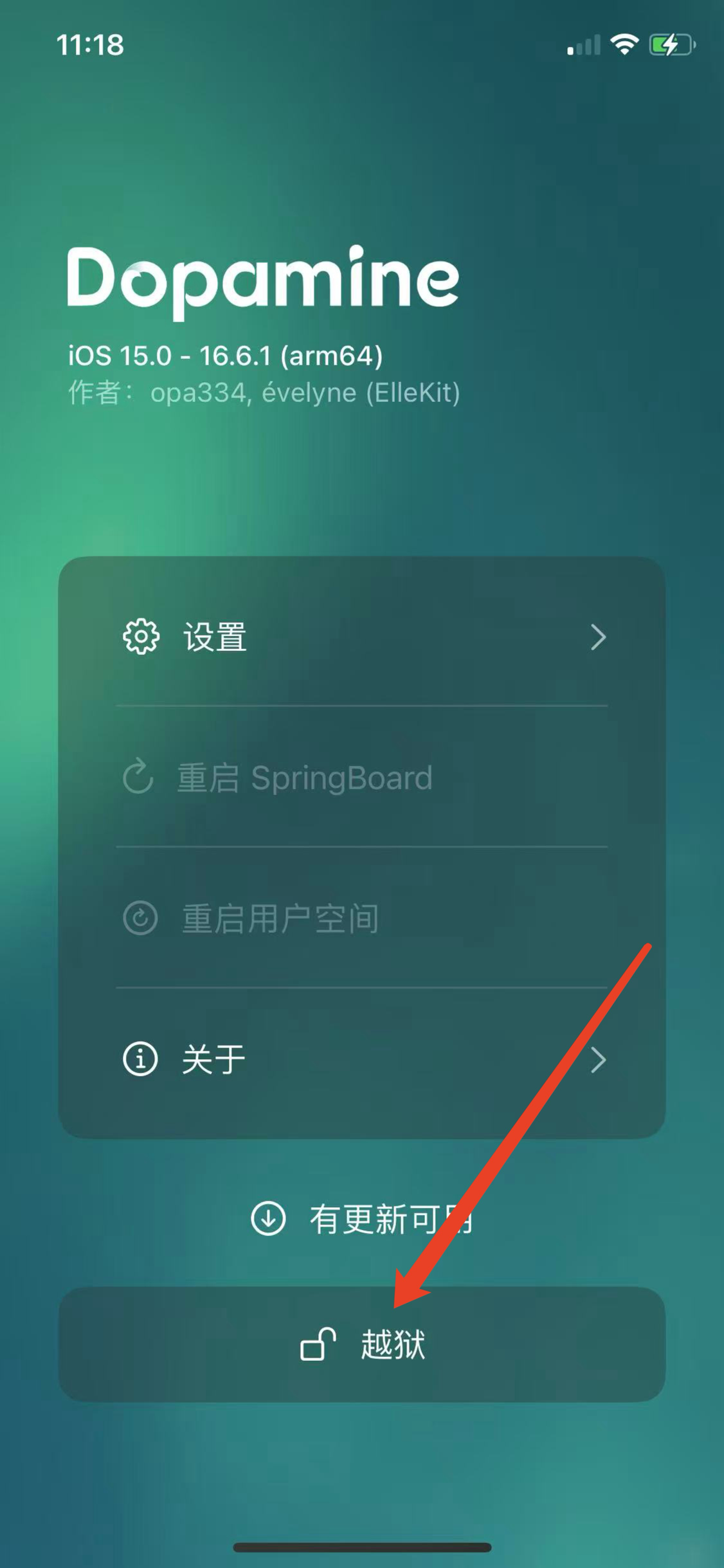
回到手机桌面,打开dopamine,点击越狱;
-
选择sileo包管理器;
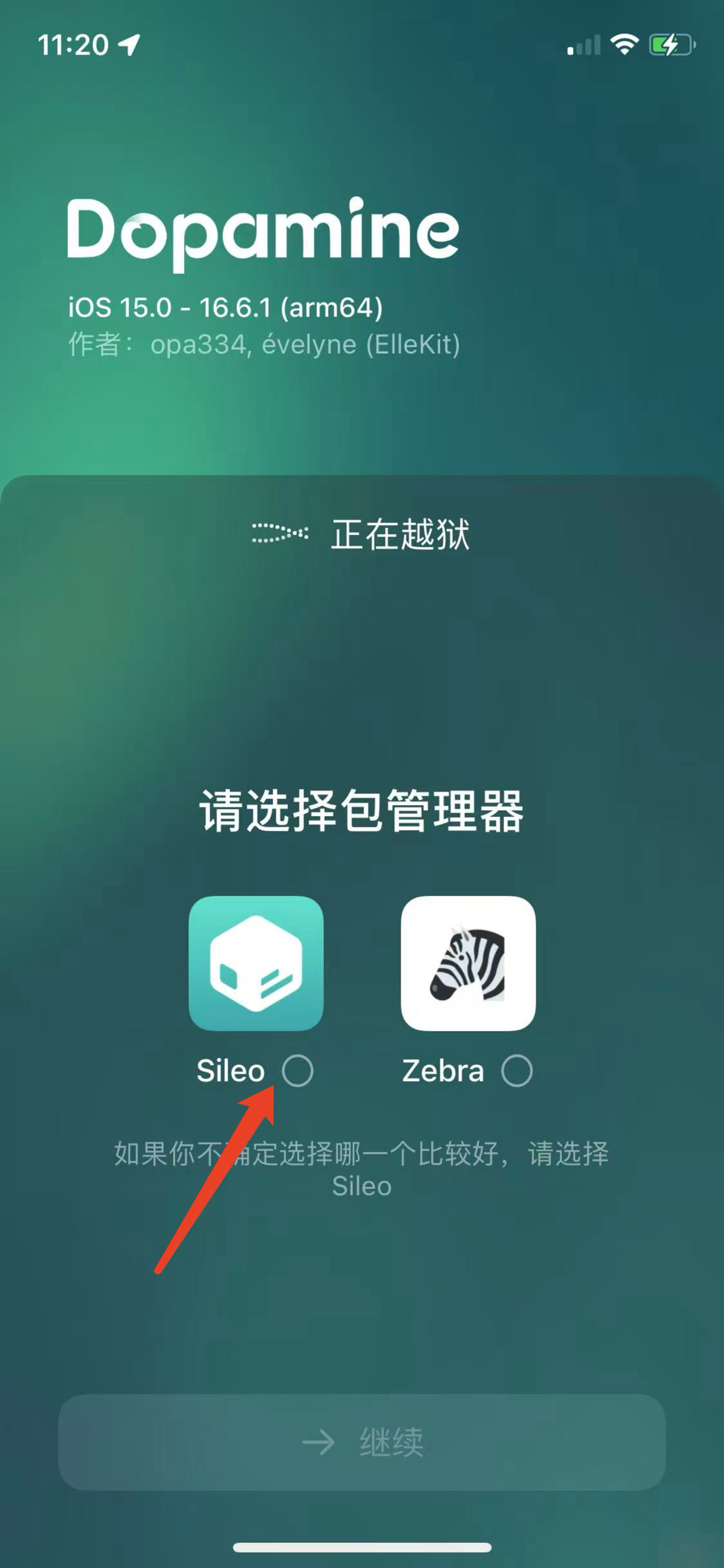
-
弹出的文本框中,两行都输入数字“1”即可;
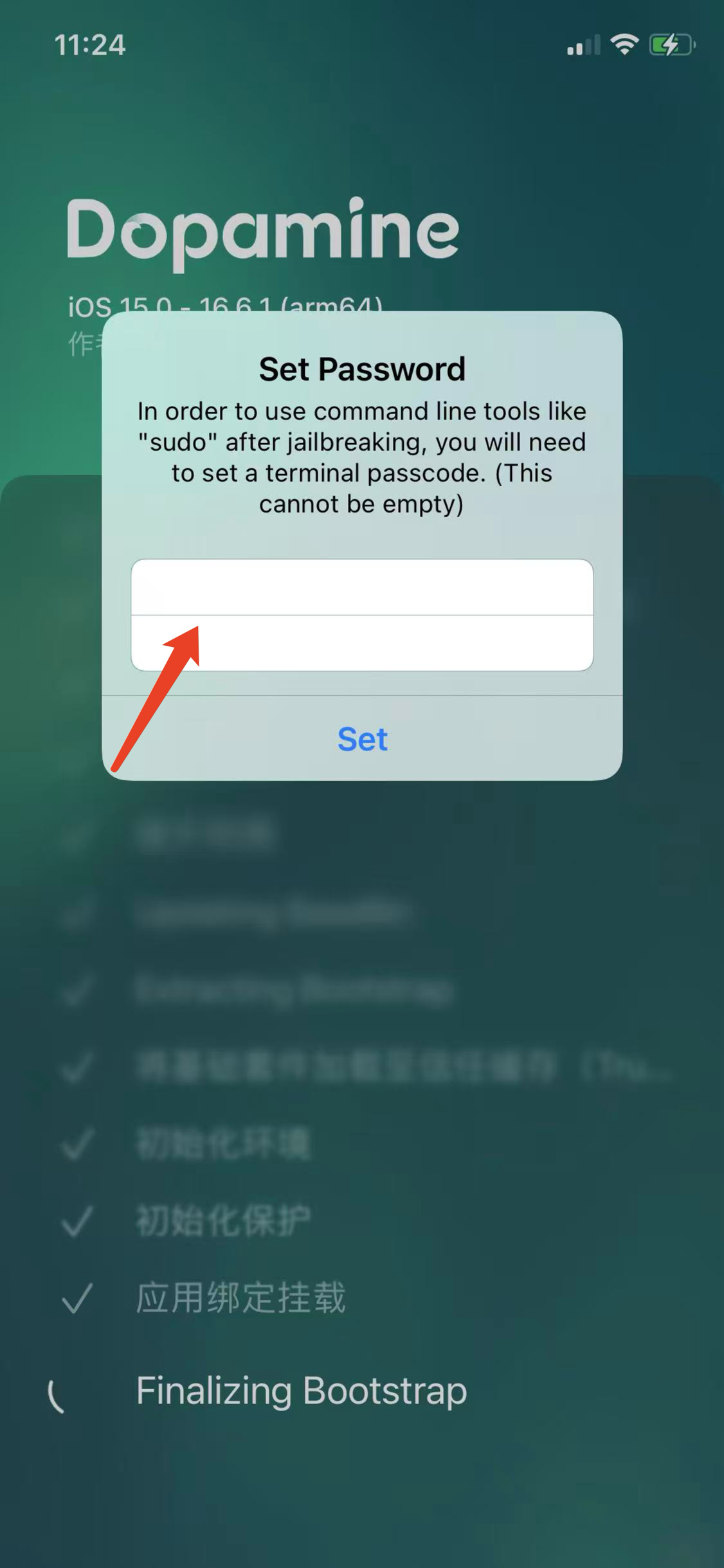
-
等待手机自动重启后,手机桌面出现Sileo图标;
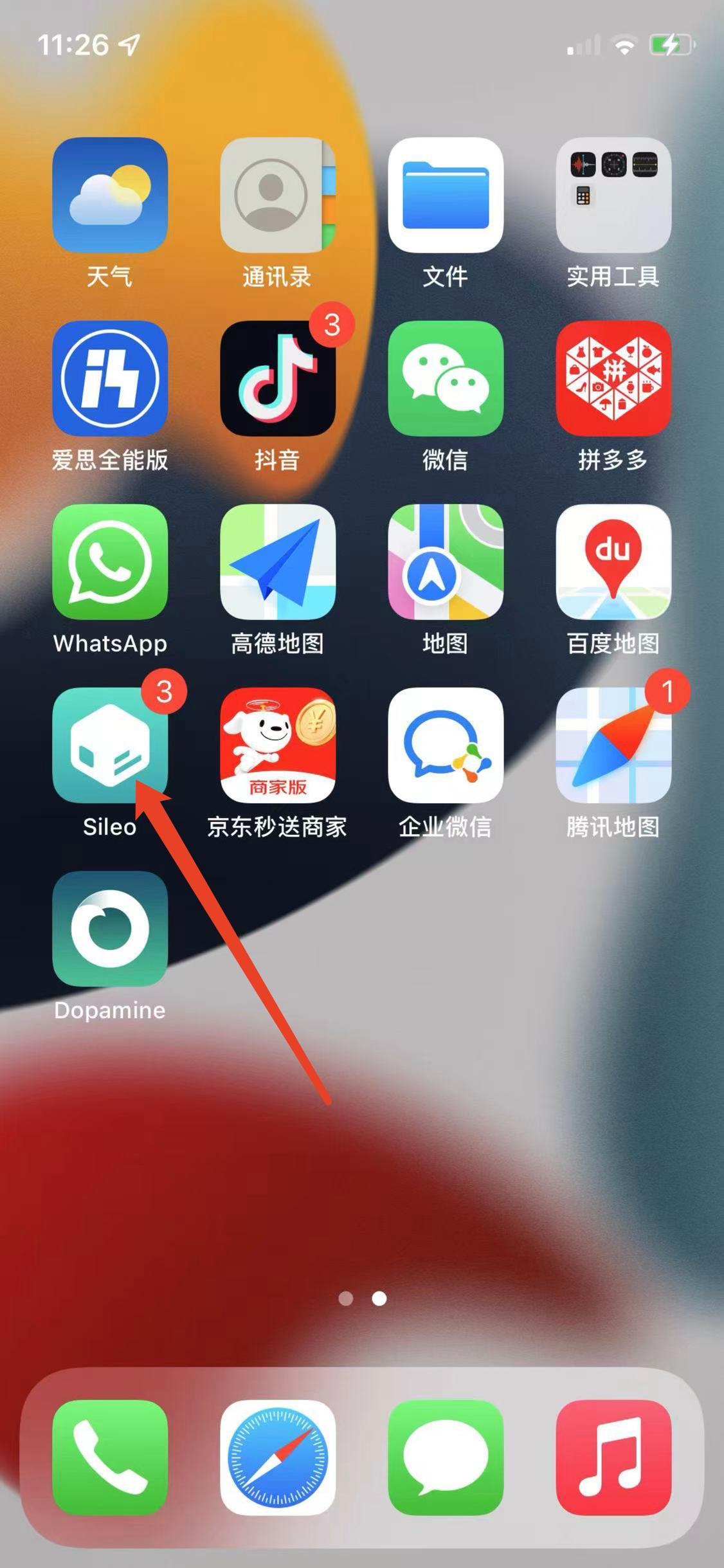
假如没有出现Sileo图标,打开dopamine,点击设置,点击重新安装包管理器,返回,点击重启SpringBoard,等待重启即会出现Sileo图标; -
越狱好之后,关闭打开Sileo,重复几次,直到出现一个确认按钮,点击确认,这样表示越狱完成;
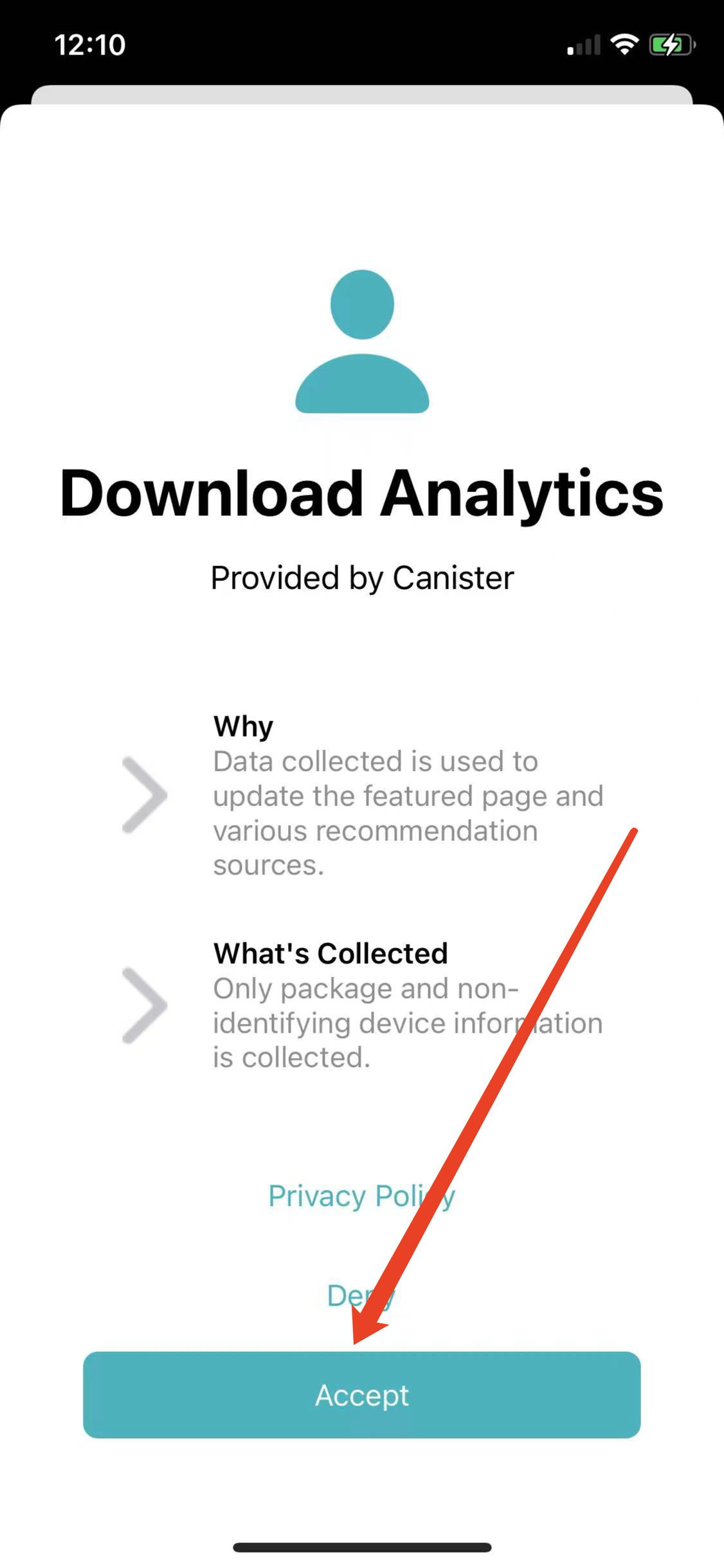
- 到这一步已经表示越狱完成,接下来就可以进行安装步骤了,点击查看安装教程:Dopamine越狱下-如何安装大黄蜂轨迹教程
越狱中常见错误解决方案
-
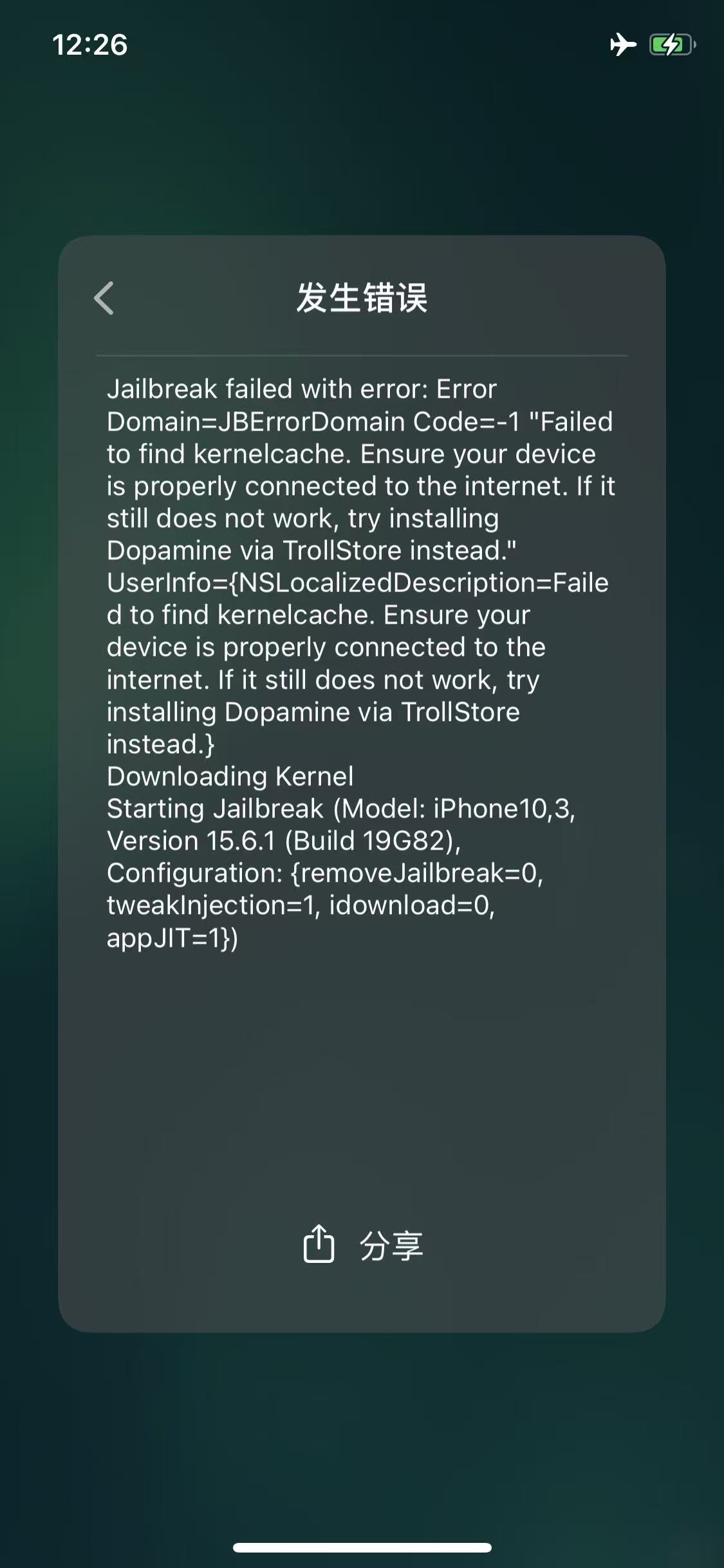
- 在我们进行dopamine 越狱时,通常会有错误提示,问题出在dopamine服务器不在国内而出现的网络问题,以下是解决方案:
- 先将苹果appStore商店先打开一次,然后手机重启再试;
- 使用4G网,不要用WiFI,重复打开dapamine,点击越狱,可能需要重复几十次。
在多次尝试还报错的情况下,手机飞行模式开关一下,目的是切换IP,之后继续尝试,一般三五分钟下来就能成功了; - 使用科学上网,这样越狱就会容易一些;